

【準備】

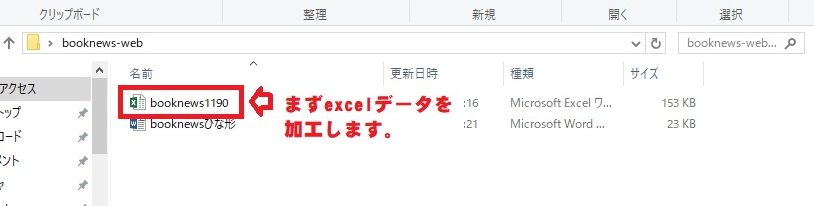
まず、「booknews-web」と題したフォルダに、①テンプレートになるWordのひな形ファイルと②データベースになるExcelファイル(次の項で作成するExcelファイル)を入れます。Excelファイルは洋書部accessから今回掲載するBookNewsのデータを一式クエリーで取り出したものです。この2つのファイルを使って、BookNewsの登録をHPにしていきます。
【①Excelデータの加工】
まずExcelファイルの加工です。
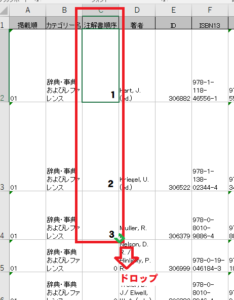
「注解書順序」の列(この場合C列)の最初に1、次に2を入れ、セルの右下をドロップして1,2,3,4・・・というように最後まで順列数字を入れます。
もう一か所、「販売価格」の列(この場合Z列)を全選択(Zをクリックするだけ)した後、右クリックでプロパティ表示→列全体の「セルの書式設定」を”通貨”に設定、再度右クリックで選択部分をコピー。メモ帳とかに張り付けておいてください。
今度は「セルの書式設定」を”文字列”に設定。先ほどのメモ帳に張り付けたコピーを全部選択してコピー、Z列に張り付けてください。
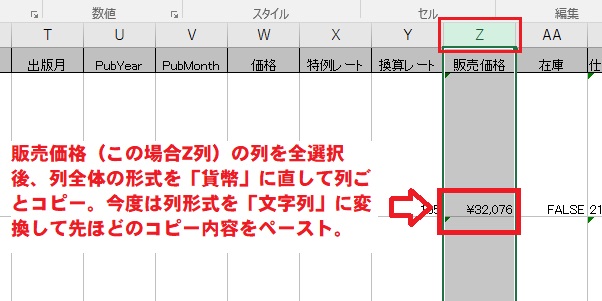
正しくできれば、Z列のセルの右上に、”文字列”プロパティを表す緑色の三角コーナーになります。メモ帳などに一旦張り付けないと、プロパティがクリアされず、うまくいきませんので注意!
これでExcelの操作は終わりです。
【②Word雛形の操作】
Word文書「BookNewsひな形」を開きます。
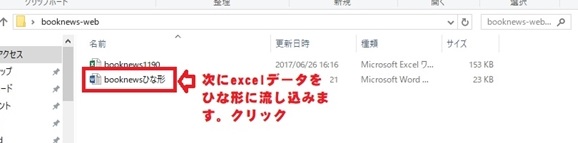
前回のデータベースが紐づけされていますので、下のような警告が表示されますが、時間がもったいないので「いいえ」を選択。※実際はどちらでも構いません。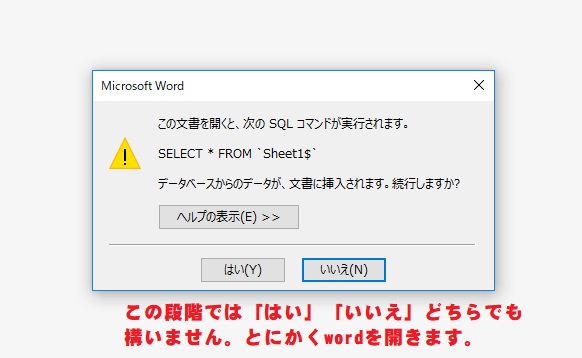
開くとhtmlが書かれた下記のようなテンプレートになっています。
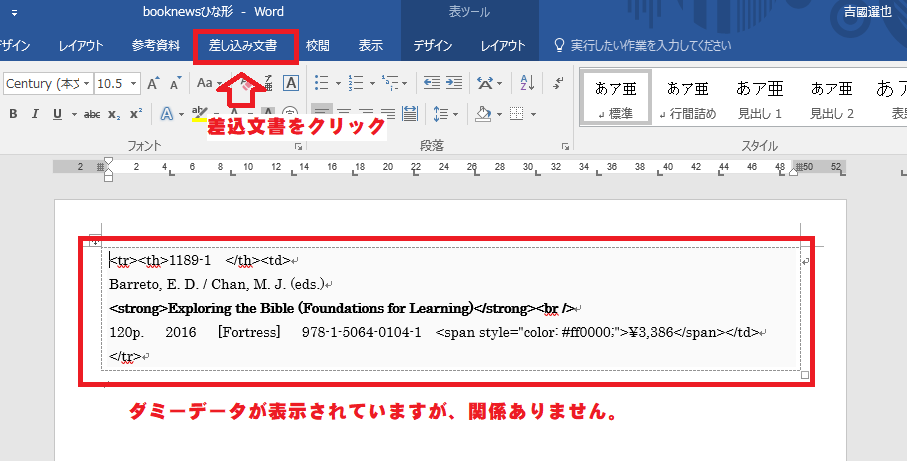
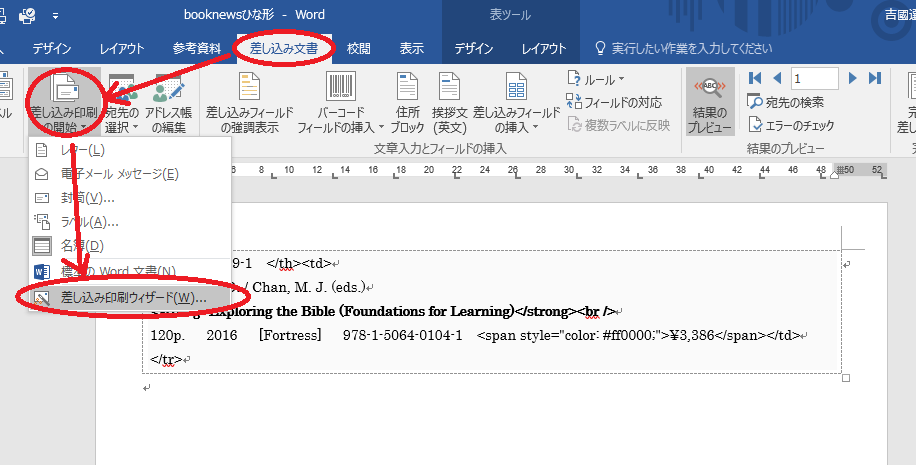
上部のタブの中から「差し込み文書」>「差し込み印刷の開始」>「差し込み印刷ウィザード」と選択していきます。
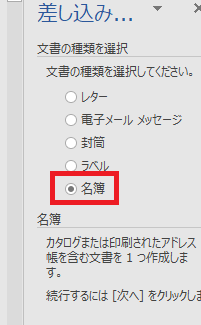
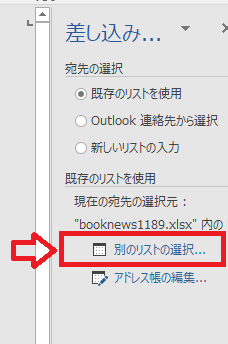
画面右に差し込み印刷のウィザードが開かれました。ウィザードに従って、「種類→名簿」、「宛先の選択→既存のリストを使用→別のリストの選択」をクリック。ここで別ウィンドウが開きます。
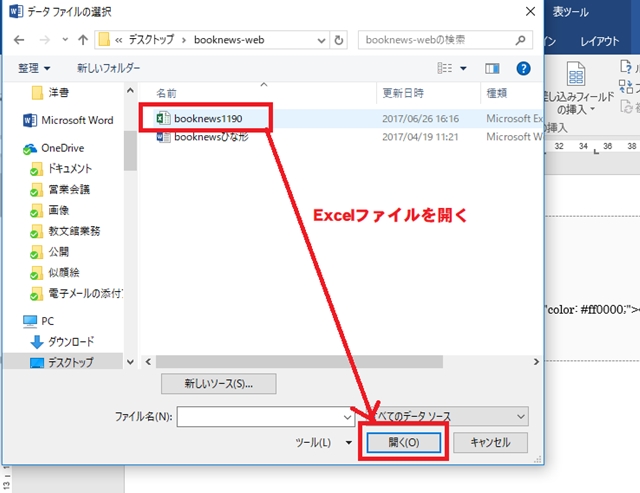
ウィンドウでデータソースのフォルダが開かれますが、booknews-webのフォルダに表示を切り替えて、先ほど加工したExcelファイルを開きます。
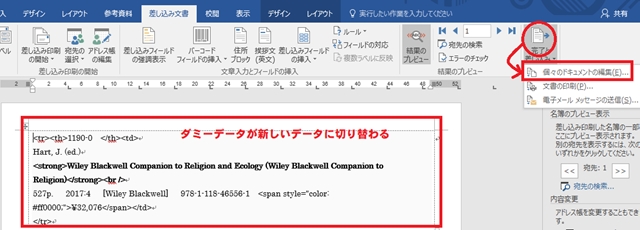
自動的に、新しいデータがひな形に流し込まれます。ダミーデータが切り替わっていることを確認してください。
次に「完了と差し込み」アイコンをクリック、選択肢の中から「個々のドキュメントの編集」をクリックします。
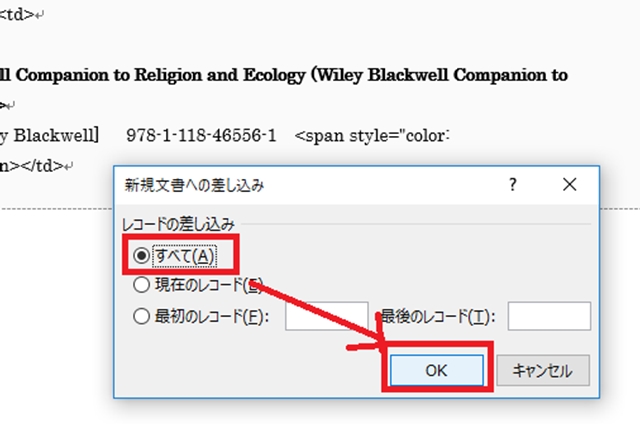
すべてのデータ(レコード)を流しこみます。「OK」クリック。
ついにできました。これが生成されたhtmlです。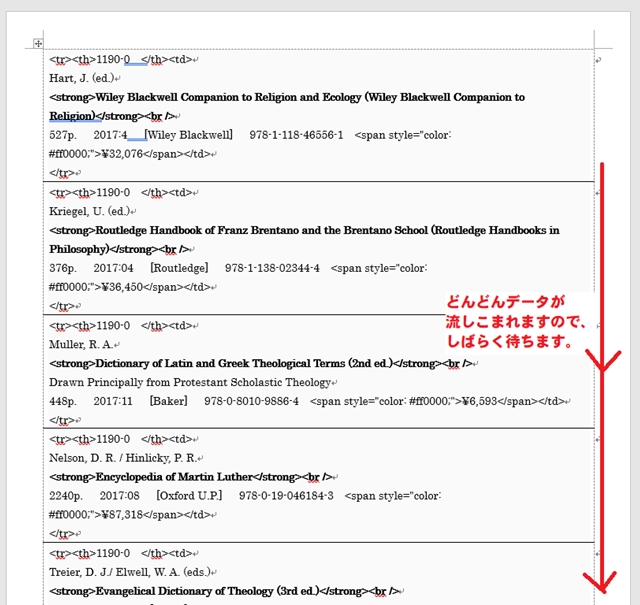
この文書をカテゴリーごとに選択して(1190-0などの注文番号から判断する)、洋書のホームページの「Booknews登録」<「新規登録」に張り付ける。
投稿の前後に次のテーブルタグをつける。
<table class="responsive-table">
<tbody>

[ここにテーブルのhtmlをコピペしてください。この一行はもちろん削除!]
<例>
<tr>
<th>1190-545</th>
・・・・・

</tbody>
</table>
以上出来上がったページを下書き状態にしてプレビュー。きちんとできていることを確認してから更新ボタンを押す。