
■ a.本番環境DBをコピーしてテスト環境DBを作成
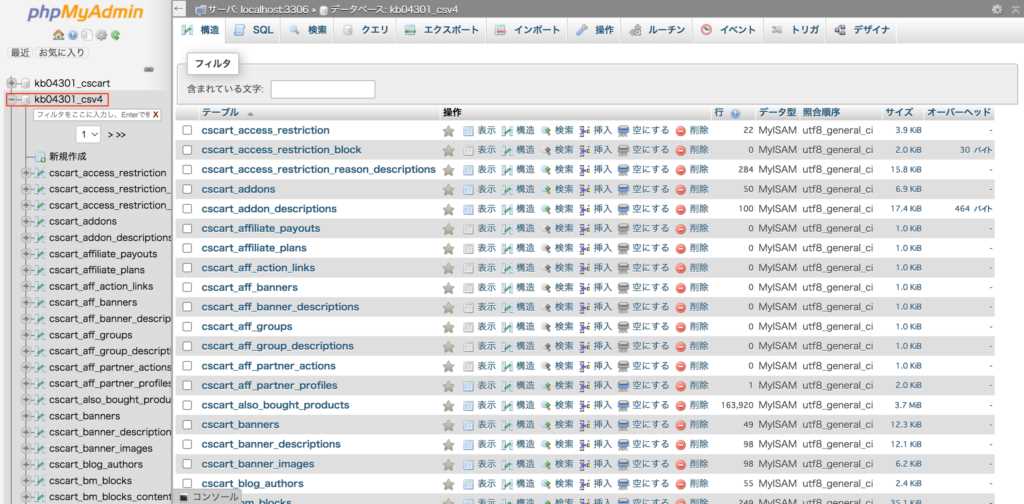
- CPanelログイン後、CPanelのTOPページのデータベース部分の「phpMyAdmin」をクリックし、phpMyAdminのページを表示
- 左のDB一覧から本番環境で利用しているDBをクリック
※今回のお客様の環境では「kb04301_csv4」をクリック
- ヘッダー部分にある「操作」をクリックし、操作のページを表示
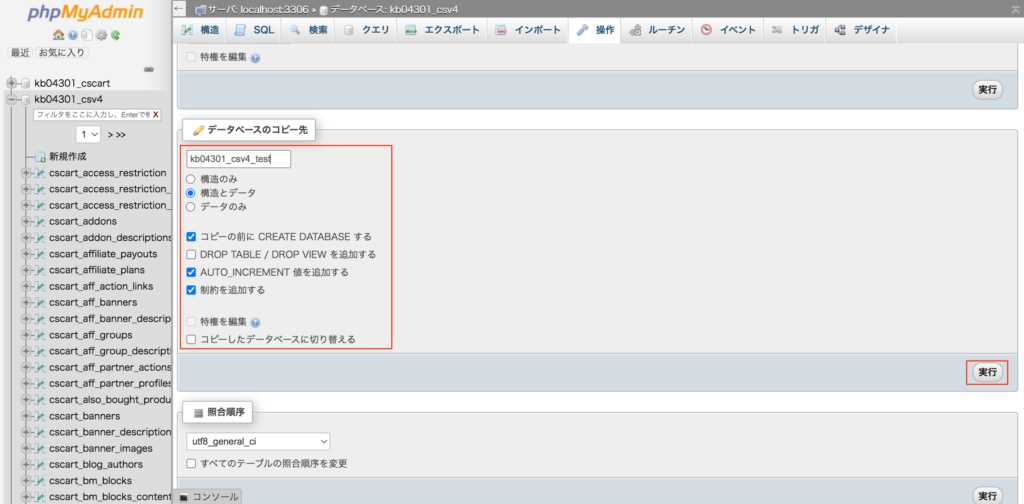
- 操作ページ内のデータベースのコピー先にて、一番上の入力項目にテスト環境DBの名称を入力し、その他はデフォルトの状態で「実行」をクリック
※デフォルトの状態については、画像をご参照ください。
※今回のお客様の環境ではテスト環境DBの名称を「kb04301_csv4_test」で作成
■ b.テスト環境DBにユーザーを追加
- CPanelのTOPページのデータベース部分の「MySQL データベース」をクリックし、MySQL データベースのページを表示
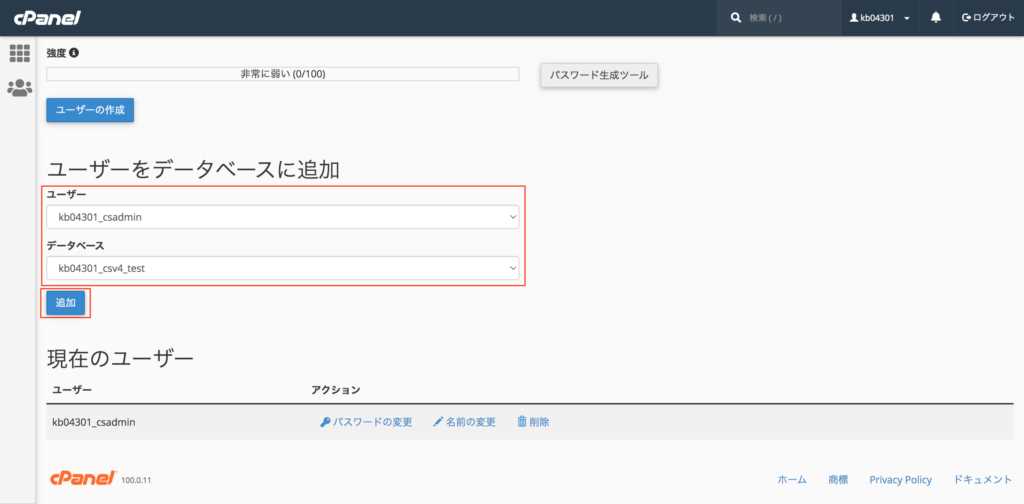
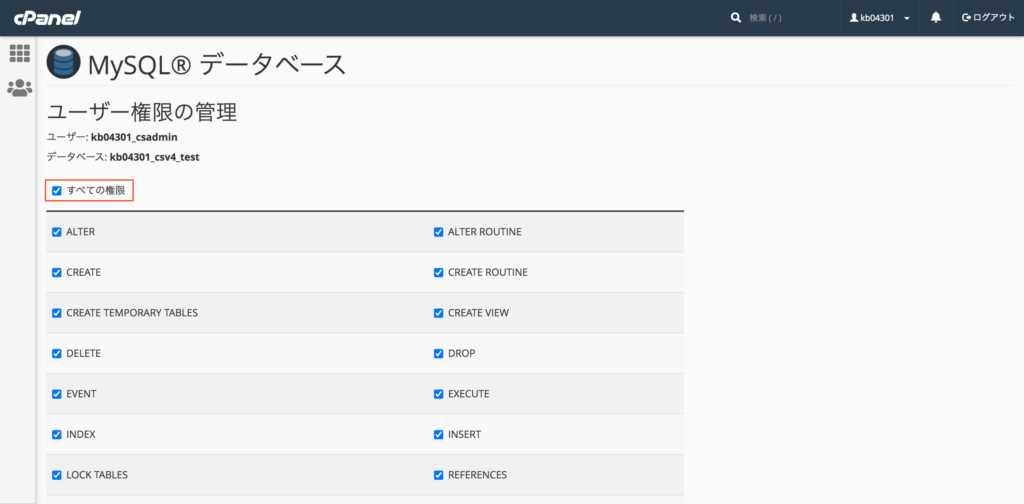
- ページの下の方にある「ユーザーをデータベースに追加」にて、「ユーザー」項目を他のDBと同様のユーザー、「データベース」項目を上記「本番環境DBをコピーしてテスト環境DBを作成」の手順で作成したDBを選択し、「追加」をクリックし、ユーザー権限の管理ページを表示
※今回のお客様環境では、「ユーザー」項目を「kb04301_csadmin」、「データベース」項目を「kb04301_csv4_test」を選択
- ユーザー権限の管理ページの「すべての権限」項目にチェックし、ページの下の方にある、「変更」をクリック
/////////////////////////////////////////////////
■ c.本番環境のファイルをコピーしてテスト環境構築
- CPanelのTOPページのファイル部分の「ファイルマネージャー」をクリックし、ファイルマネージャーのページを表示
- ファイルマネージャーページにて画面右に表示されているディレクトリ、ファイル一覧から本番環境のCS-Cartがインストールされているディレクトリに移動(ディレクトリ部分をダブルクリックすることで該当ディレクトリ直下に移動、ただし名前部分をダブルクリックすると名前変更の入力項目が表示されるため注意)
※今回のお客様の環境ではpublic_htmlディレクトリ直下に移動
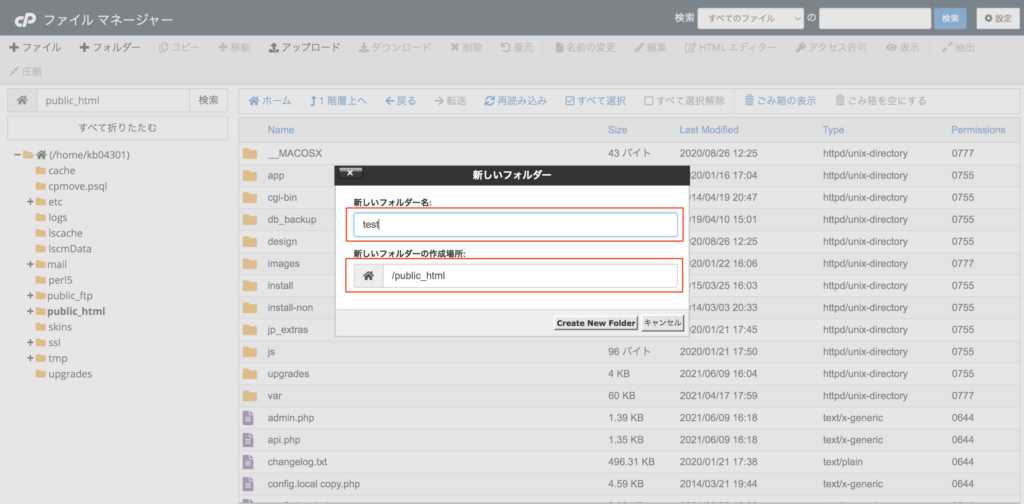
- ヘッダー部分にある「フォルダ」をクリックし、public_htmlディレクトリ直下にテスト環境用のディレクトリ作成
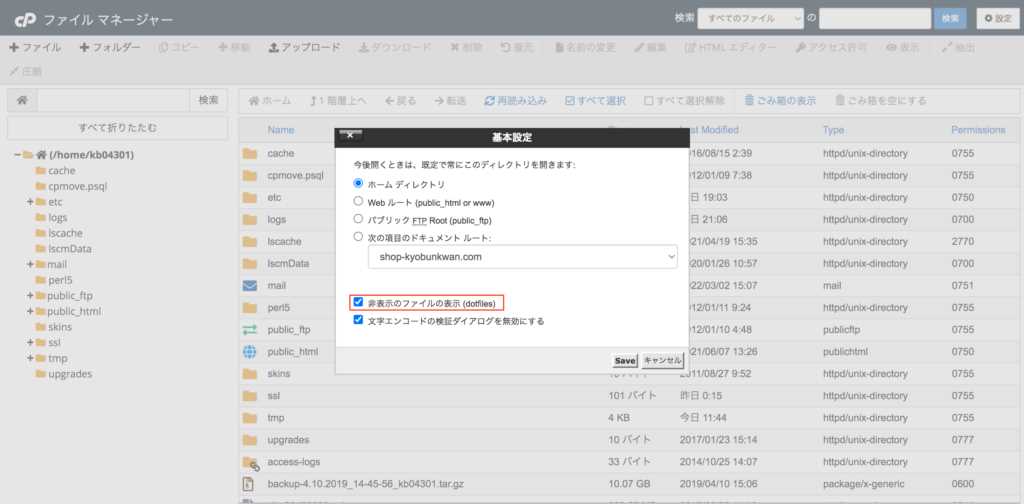
- 右上の「設定」をクリックし、基本設定ダイアログ内の「非表示のファイルの表示 (dotfiles)」項目をチェックし、保存
※この設定を行うことで、ファイルマネージャー内で先頭が「.」のファイル(.htaccessなど)が表示される
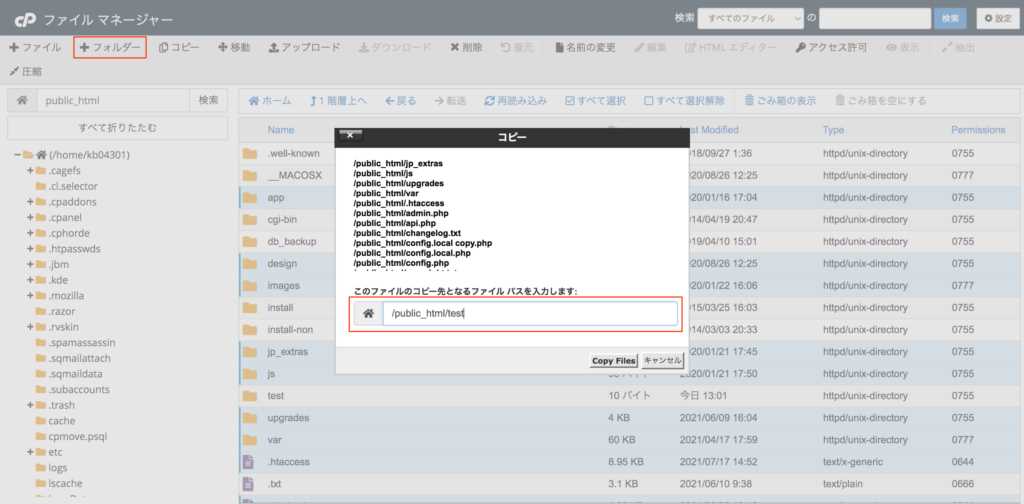
- .htaccessを含む本番環境のファイル、フォルダを選択後、ヘッダー部分にある「コピー」をクリックし、表示されるコピー用ダイアログ内のコピー先のパス入力項目に3.で作成したフォルダのパスを入力
※今回のお客様の環境では/public_html/testがテスト環境のディレクトリとなるため、「/public_html/test」を入力
※また、コピー実行後、すぐにコピーが完了するわけではなく、ある程度時間が掛かるためご注意ください
※こちらの作業完了後、4.で設定した基本設定の「非表示のファイルの表示 (dotfiles)」項目については、事故防止のため、元に戻しておいてください。
/////////////////////////////////////////////////
■ d.テスト環境の設定変更
- CPanelのTOPページのファイル部分の「ファイルマネージャー」をクリックし、ファイルマネージャーのページを表示
- ファイルマネージャーページにて画面右に表示されているディレクトリ、ファイル一覧から上記「本番環境のファイルをコピーしてテスト環境構築」の手順で作成したテスト環境のディレクトリに移動
- テスト環境のディレクトリ直下にある「config.local.php」をダウンロードし、テキストエディタで下記箇所を修正し、変更したファイルを同様の場所にアップロードし、上書きする
ダウンロードについては、該当ファイル部分にて右クリックすると表示されるメニューの「Download」をクリックすることで可能です。
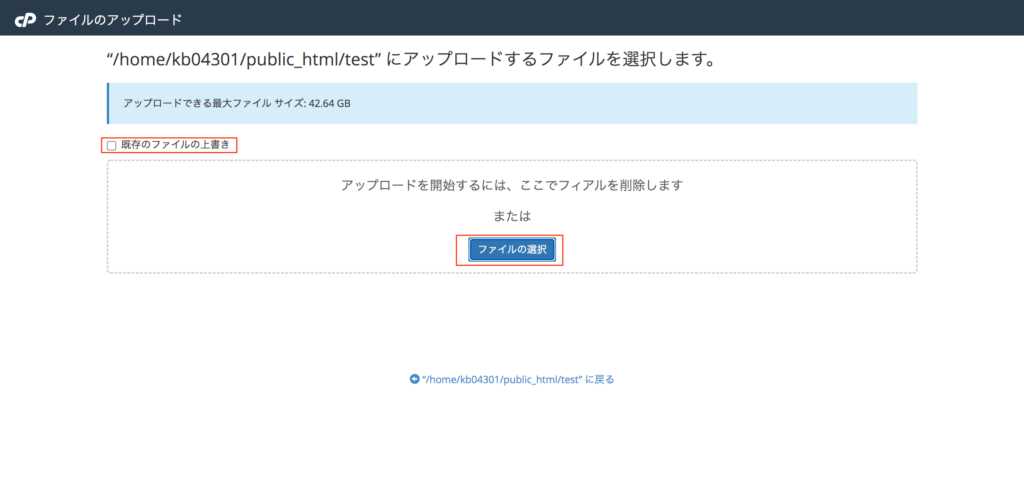
アップロードについては、ヘッダー部分にある「アップロード」をクリック後、表示されるファイルのアップロードページにて「既存のファイルの上書き」項目にチェックした上で、「ファイルの選択」ボタンを押してアップロードファイルを選択することで可能です。
※現状いる場所のディレクトリにアップロードされる形となりますので、「アップロード」をクリックする際、必ずファイルをアップロードするディレクトリに移動した状態で行ってください。
ーーーーーーーーーーーーーーーー
$config[‘db_name’] = [テスト環境用に作成したDBの名称];
$config[‘http_host’] = [http接続時の今回のサイトのドメイン];
$config[‘http_path’] = [http接続時のpublic_htmlディレクトリからみたテスト環境のパス];
$config[‘https_host’] = [https接続時の今回のサイトのドメイン];
$config[‘https_path’] = [https接続時のpublic_htmlディレクトリからみたテスト環境のパス];
上記について、今回のお客様の環境では下記内容での設定となります
$config[‘db_name’] = ‘kb04301_csv4_test’;
$config[‘http_host’] = ‘shop-kyobunkwan.com’;
$config[‘http_path’] = ‘/test’;
$config[‘https_host’] = ‘shop-kyobunkwan.com’;
$config[‘https_path’] = ‘/test’;
ーーーーーーーーーーーーーーーー
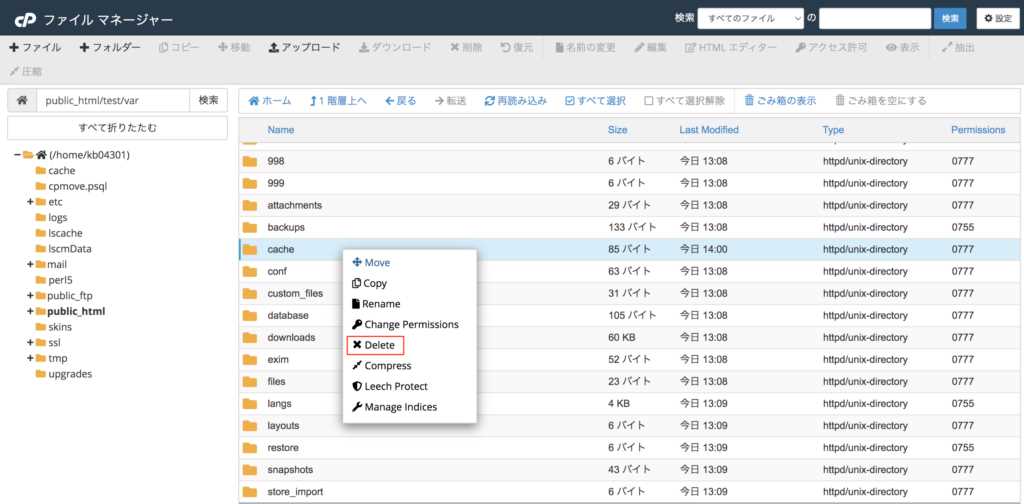
- テスト環境のディレクトリ直下のvarディレクトリ内にあるcacheディレクトリを削除
削除については、該当のディレクトリを右クリックすると表示されるメニューの「Delete」をクリックすることで可能です。
/////////////////////////////////////////////////
■ e.テスト環境の管理画面での設定
- 管理画面のショップ編集にてショップフロントのURL、および、ステータスを「オフ」に変更
管理画面 > 一般設定 > ショップのショップ一覧にて、ショップ名をクリックして、ショップの詳細ページに遷移後、「ショップフロントのURL」項目をテスト環境用のものに変更
※今回のお客様環境では「shop-kyobunkwan.com/test」を設定
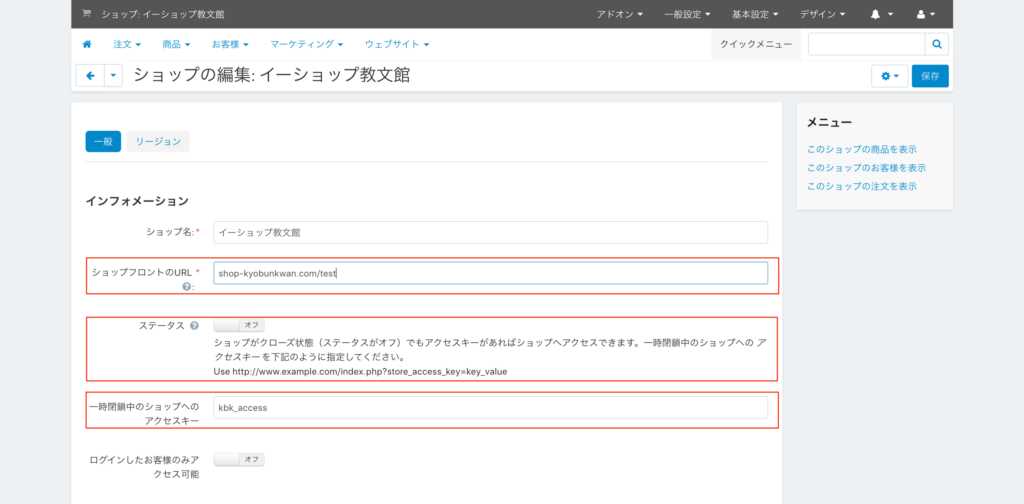
Googleなどのインデックスや一般のお客様のアクセスを防ぐためにステータスをオフに一時クローズ状態とします。
一時クローズ状態のページにアクセスするためには、「一時閉鎖中のショップへのアクセスキー」項目に設定した値をパラメータとして設定した、「shop-kyobunkwan.com/test/index.php?store_access_key=[一時閉鎖中のショップへのアクセスキーに設定した値]」にアクセスすることで可能となります。
※今回のお客様環境では「https://shop-kyobunkwan.com/test/index.php?store_access_key=kbk_access」にアクセスしていただくことで、アクセスが可能です。
- 各自動送信メールの宛先変更
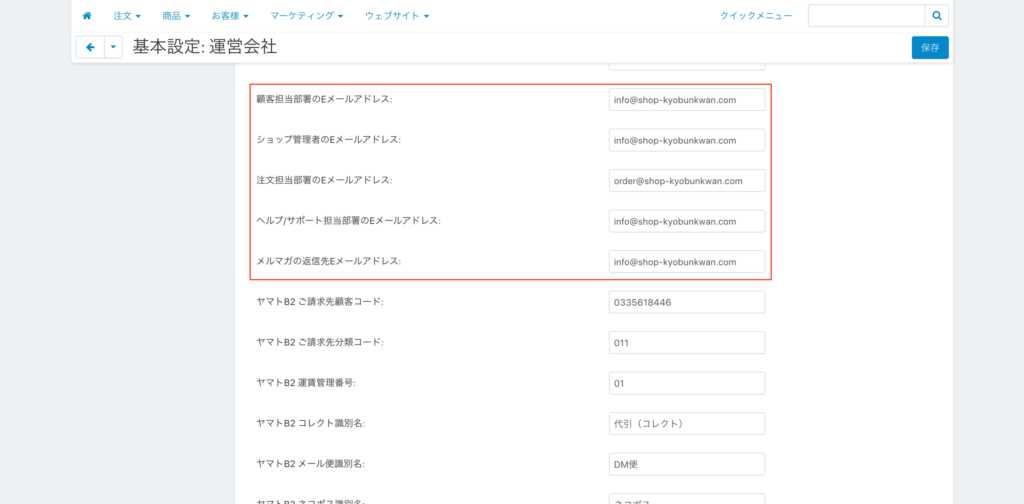
管理画面 > 基本設定 > 運営会社の下記項目のメールアドレスを本番環境とテスト環境で宛先を分けたいのであれば、こちらを変更してください。
※変更は行っておりませんので、運用に合わせて変更いただければと思います。
ーーーーーーーーーーーーーーーー
顧客担当部署のEメールアドレス
ショップ管理者のEメールアドレス
注文担当部署のEメールアドレス
ヘルプ/サポート担当部署のEメールアドレス
メルマガの返信先Eメールアドレス
ーーーーーーーーーーーーーーーー
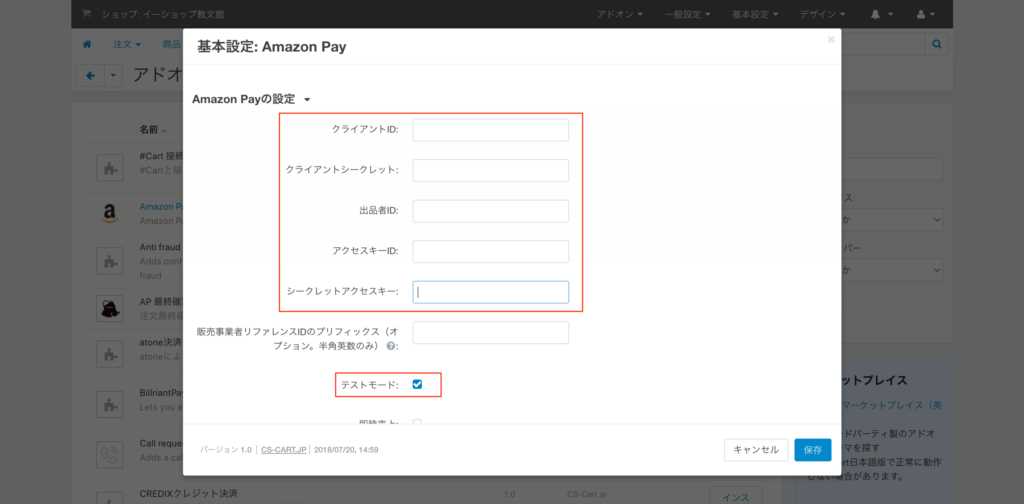
- Amazon Payの設定を本番環境に接続しないように変更
管理画面 > アドオン > アドオンの管理の一覧にて「Amazon Pay」をクリックし、設定用ダイアログを表示後、「クライアントID」などの項目を本番用のものからテスト用に変更
※今回のお客様環境では、「テストモード」項目をチェックした上で、その他の「クライアントID」項目などを空欄にして保存しておりますので、必要に応じてテスト環境の設定をしていただければと思います。
- ペイデザインのクレジットカード決済を本番環境に接続しないように変更
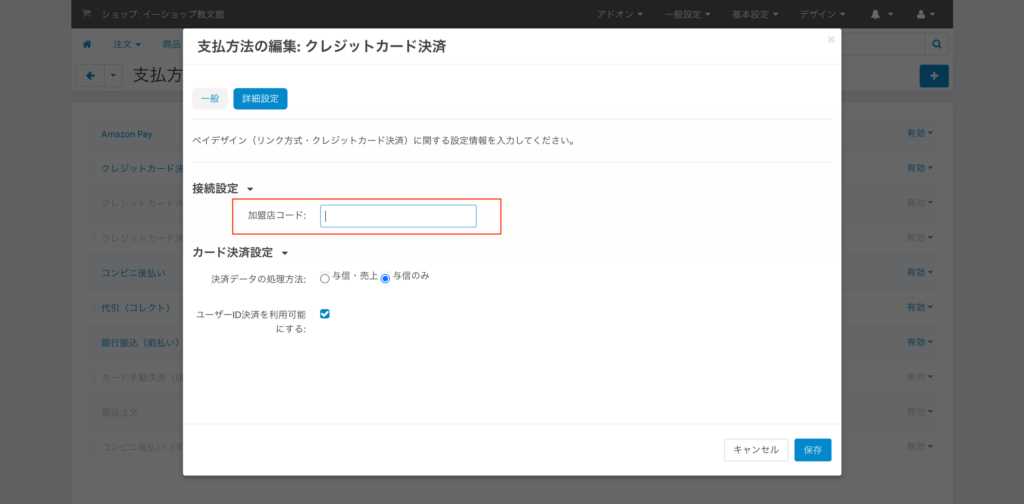
管理画面 > 一般設定 > 支払方法の一覧にて「クレジットカード決済」の設定用ダイアログを表示し、「詳細設定」タブの「加盟店コード」項目をテスト用に変更
※今回のお客様環境では、「加盟店コード」項目を空で保存しておりますので、必要に応じてテスト環境の設定をしていただければと思います。