

STEP01.アップグレードの準備
アップグレードを行う前に、サーバー上の MySQLデータベースと、CS-Cartに関連するすべてのファイル のバックアップを必ず行ってください。
⇒具体的には
①管理画面の「一般設定 > バックアップ/リストア」で、ファイルやデータベースのバックアップを作成。現在およそ15~20分かかる。
②手動でもバックアップ。
・MySQLデータベース⇒phpMyAdminの 「エクスポート」 機能
・CS-Cartに関連する全てのファイル⇒C-panelから 「cp」 コマンド実施。
[トラブル回避] テスト環境でアップグレードをテスト
STEP02.パーミッションの変更およびアップグレード設定の確認
【パーミッション設定の変更】
CS-Cartのインストールディレクトリ直下に存在する config.local.php のファイル自体のパーミッションを「666」に変更します。
また、このファイルの134行目付近に定義された
define(‘DEFAULT_FILE_PERMISSIONS’, 0666);
define(‘DEFAULT_DIR_PERMISSIONS’, 0777);
を
define(‘DEFAULT_FILE_PERMISSIONS’, 0644);
define(‘DEFAULT_DIR_PERMISSIONS’, 0755);
に書き換えて上書きします。
STEP03. アップグレードパッケージのダウンロード
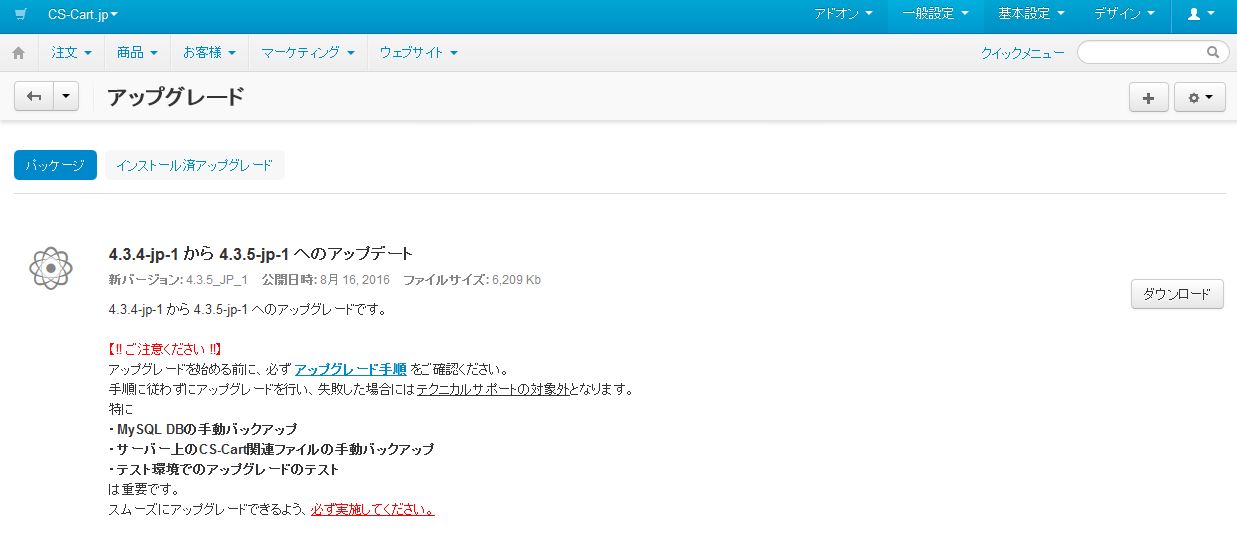
一般設定 → アップグレード に移動すると、利用可能なアップグレードの概要が表示されますので、「ダウンロード」ボタンをクリックします。
STEP04.アップグレードパッケージのインストール
アップグレード用パッケージのダウンロード完了を通知するメッセージが表示されます。
「インストール」ボタンをクリックしてください。

STEP05.スクリプトタイムアウトのチェック
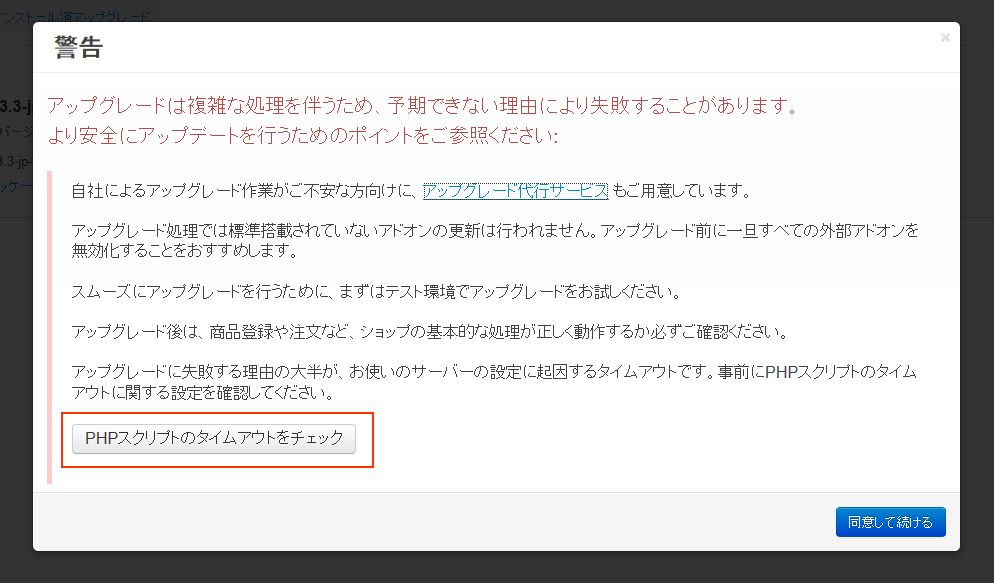
アップグレード失敗の主な原因である、PHPスクリプトのタイムアウトに関する設定のチェックを促すポップアップメッセージが表示されます。
PHPスクリプトのタイムアウトをチェック ボタンをクリックしてください。
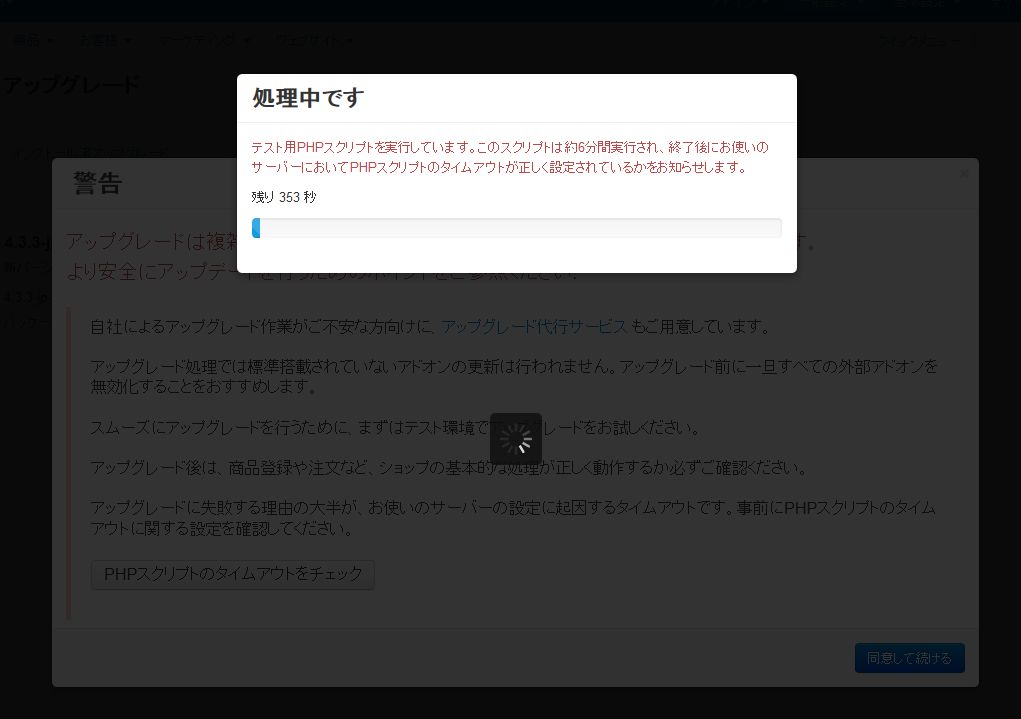
PHPスクリプトのタイムアウトをチェック ボタンをクリックすると、チェックプログラムが約6分間実行されます。
ポップアップメッセージを閉じずにそのままお待ちください。
PHPスクリプトにて “max_execution_time” の設定値を変更できたことを伝える処理完了メッセージが表示された場合には、「インストール」ボタンをクリックしてください。
STEP06.アップグレード処理の実行
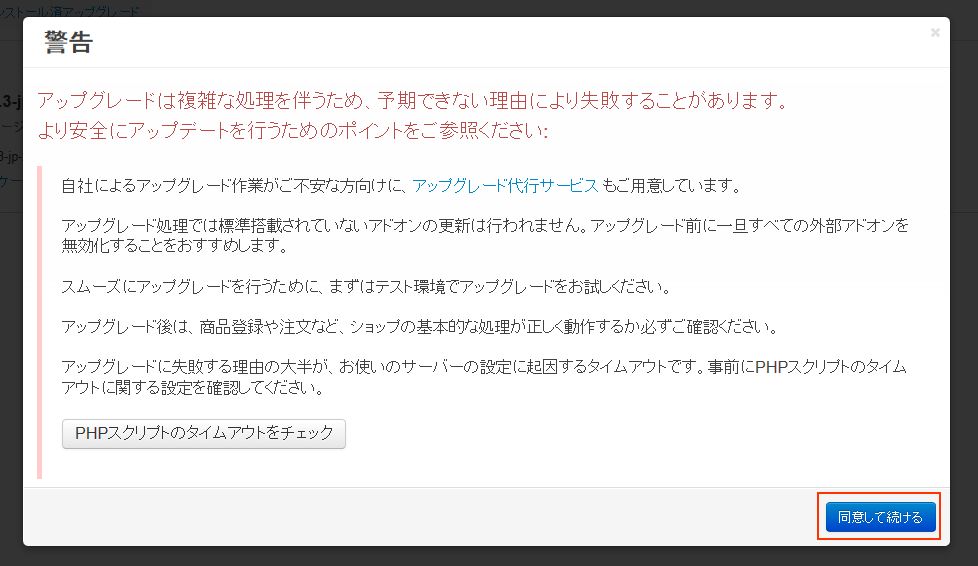
アップグレード失敗の主な原因である、PHPスクリプトのタイムアウトに関する設定のチェックを促すポップアップメッセージが再度表示されます。
チェックはすでに完了していますので 同意して続ける ボタンをクリックしてください。
STEP07.独自の改変のチェック
CS-Cartデフォルトのファイルにカスタマイズが施されている場合は、対象ファイルが一覧表示されます。アップグレードを行うとアップグレード対象のファイルはカスタマイズ内容が無効化されます。
自社でカスタマイズを行ったファイルについてはアップグレード後に、再度カスタマイズを適用してください。
内容を確認のうえ、問題が無い場合は 独自の改変がアップグレード中に削除される場合があることを了承します の 再入力 をチェックしたうえで「インストール」ボタンをクリックしてください。

STEP08.アップグレード完了
完了メッセージが表示されると、アップグレードは完了です。また、アップグレードが完了した時点で管理者用Eメールアドレスに、「アップグレードセンター: ショップのバックアップが完了し、一時的にクローズされました。」という件名でバックアップファイルの保存場所やリストア用URLが記載されたメールが送信されます。
STEP09.パーミッションの再変更
上記 「 パーミッションの変更 」で書き換えを行った設定ファイル「config.local.php」のファイル自体のパーミッションを「644」に戻します。
その後、このファイルをサーバーからローカル環境にダウンロードし、150行目付近に定義された
define(‘DEFAULT_FILE_PERMISSIONS’, 0644);
define(‘DEFAULT_DIR_PERMISSIONS’, 0755);
を
define(‘DEFAULT_FILE_PERMISSIONS’, 0666);
define(‘DEFAULT_DIR_PERMISSIONS’, 0777);
に書き換えてサーバーに上書きアップロードします。